Mostrando postagens com marcador Programas de Video. Mostrar todas as postagens

sexta-feira, 19 de outubro de 2012

Download Nero Video 11 + Serial


Download Nero Video 11 + Serial
Seus vídeos se tornarão filmes incríveis com as ferramentas de edição de vídeo fáceis e avançadas, modelos de efeito Picture-in-Picture, edição multipista, sobreposições personalizadas e o controle total por keyframes. Contando com o novo Nero MediaBrowser integrado que te dá uma mãozinha nos seus projetos, podendo acessar sua biblioteca de músicas, fotos e vídeos com apenas um clique. Importe e edite seus projetos do Windows Live Movie Maker diretamente a partir do Nero 11. Sua tecnologia avançada, permite acessar os arquivos do Windows Live Movie Maker diretamente, e então melhorar seu projeto com mais efeitos e recursos em um ambiente de edição integrado. Use os recursos de edição avançada e o controle por keyframes do Nero para dar um toque profissional a seus vídeos.
Requisitos mínimos para o Nero Video 11
* Windows® XP SP3 (32 bits), Windows Vista® SP1 ou superior (32 ou 64 bits), Windows® 7 Home Premium, Professional ou Ultimate (32 ou 64 bits)
* Para edição e autoria de vídeos em SD: Processador AMD ou Intel de 2 GHz ou superior e 512 MB de memória RAM (1 GB de memória RAM para o Windows Vista® ou Windows® 7)
* Para edição e autoria de vídeos em HD: Processador Intel® Core(TM) II Duo de 64 GHz, AMD Athlon 2 X2 5200 de 2 GHz ou superior e 2 GB de memória RAM
* 5 GB de espaço em disco para uma instalação típica de todos os componentes (incluindo modelos, conteúdo e o espaço temporário utilizado)
* Placa gráfica com aceleração 3D compatível com DirectX® 9.0, 16 bits de cor e 128 MB de memória mínima exigida (recomendável 32 bits de cor, 256 MB de memória e suporte a Shader Model 3.0)
* Unidade de DVD necessária para instalação e reprodução
* Unidade de gravação de CD, DVD ou Blu-ray para gravação e autoração de vídeo
* DirectX® 9.0c revisão 30 (Agosto de 2006)
* Windows Media® Player 9
* Componentes adicionais como o Microsoft Windows® Installer 4.5 e Microsoft .NET® 4, Microsoft® DirectX® ou Adobe Flash estão incluídos na instalação ou serão baixados automaticamente.
* Conexão à internet necessária para certos serviços (recomendável conexão de 1 Mbps ou superior). Os custos da conexão à Internet são da responsabilidade do usuário.
Nota:
* Nos sistemas de 64 bits os aplicativos são executados no modo de compatibilidade de 32 bits
* O dispositivo deve ser reconhecido e estar instalado no sistema operacional para que possa funcionar corretamente
* Recomenda-se a instalação dos mais recentes drivers de dispositivos com certificação WHQL
Requisitos especiais para autoria e edição de vídeo
* Controlador FireWire© compatível com OHCI (IEEE 1394) para captura de DV ou HDV
* Placa de sintonia de TV ou de captura para gravação de vídeo analógico e digital
* Até 50 GB de espaço livre para armazenar imagens de disco e arquivos temporários
* É necessário instalar uma placa gráfica apropriada com 256 MB de memória de vídeo ou mais para ter suporte ao NVIDIA® CUDA(TM), AMD App Acceleration ou ao Intel® Media SDK.
* Para a reprodução de vídeos protegidos é necessário ter a combinação correta de hardware e software.
Formatos suportados
* Nero Image (NRG)
* Imagem CUE (somente importação)
* Imagem ISO
* CD de Vídeo
* CD de Super Vídeo
* DVD de Vídeo
* DVD VR
* DVD-VFR
* DVD-VR (somente importação)
* Vídeo AVCHD(TM)
* Vídeo BDMV
* BDAV (somente importação)
Estilo: Player / Criação de Vídeo
Tamanho: 619.16 mb
Sistema: Windows XP Sp3/Vista/7
Ano de Lançamento: 2011
Idioma: Português – BR
Formato: Rar

Download: 

sábado, 29 de janeiro de 2011

Dead Space 2-FLT PC (2011)


Encontrar uma ferramenta completa para editar e converter vídeos nem sempre é uma tarefa simples. Você sempre acaba por precisar de mais de um programa para fazer tudo aquilo que precisa, o que ocupa espaço do computador e seu tempo precioso.
O Augart Video Converter é um programa que vai mudar seus conceitos, pois traz várias ferramentas em um só lugar. Com ele, você não apenas converte os vídeos para inúmeros formatos, como também os edita, recortando e colando as informações como bem entender.

Vários formatos para converter

É possível também ripar seus DVDs, combinando as informações ali presentes em mais de uma mídia ou salvando uma cópia de backup no computador. Como se não bastasse, o Augart Video Converter traz ainda a opção de baixar vídeos de mais de 850 sites diferentes, além de possuir um gravador de DVDs, CDs e Blu-rays.

Conversões mil
O grande chamativo do Augart Video Converter é a conversão de vídeos. Você pode não apenas transformar arquivos que já estão armazenados em seu computador, mas também ripar DVDs para transformá-los nas mais diversas extensões.

O programa suporta arquivos em AVI, MPG (MPEG-1/2/4), MOV, WMV, MKV, RM (RMVB), DivX, XviD (H. 263, H.264/AVC, TS, AVCHD, MKV), SWF e FLV para arquivos do PC; as opções DVD, VCD, AVI e MPG para as mídias inseridas no sistema; e, para o iPod, o M4V.

Formatos e dispositivos

Além do iPod, iPad, iPhone (3GS)e Apple TV, você ainda pode escolher outros dispositivos que requerem transformação de vídeos para rodar. Selecione “device” e converta os vídeos para MP4 e MP3, PSP, PlayStation, Xbox, Blackberry, Zune, Archos, iRiver, Creative, PPC e PMP. Isso quer dizer que o Augart Video já está projetado para atender as necessidades de tablets e outros portáteis do gênero.
Isso faz com que o programa englobe uma infinidade de formatos, sempre se adaptando à sua necessidade. Além disso, ele permite que você visualize todos os parâmetros de codificação do arquivo como codecs de áudio e vídeo, bitrate, fps, frequência de modulação e outros.

Informações de arquivos

Para iniciar a conversão, basta arrastar o vídeo para o programa e escolher o formato e dispositivo desejado. Clique em “Convert Files” para que ele possa iniciar o processo em toda a sua lista, caso você precise transformar mais de um arquivo de uma só vez.

Edite, misture e crie
Outra função que já vem no programa é a edição de vídeos. Ali você pode recortar partes selecionadas, mixar dois ou mais arquivos, dividir em partes (quando pretende colocar Blu-rays em vários DVDs, por exemplo) e ajustar tamanho do vídeo.

Editor de vídeos

É no editor que você também pode exportar apenas as imagens do vídeo para um arquivo separado. Além disso, você também pode separar o áudio disponível em vídeos que possui no computador, deixando-o já preparado para tocar em seu player de MP3, WAV, M4A, AAC, OGG e AMR.

Transforme vídeos em MP3

Baixe vídeos de 850 sites diferentes
Como se todas essas opções não fossem suficientes, o Augart Video Converter conta com a opção de baixar vídeos de mais de 850 sites diferentes em poucos minutos, fornecendo também as informações importantes sobre cada arquivo.

Dessa forma, você não precisa procurar por outros programas para transformar seus vídeos em FLV baixados diretamente do YouTube. Basta baixar e clicar no botão “information”, decorado por duas flechas na lateral direita da tela para que ele seja enviado diretamente para a lista de conversões e possa ser editado sem maiores problemas.

Baixe os vídeos rapidamente

Para o site YouTube especificamente, o programa conta com a opção “Download video in high quality” (baixar o vídeo em alta qualidade) para aqueles que já estão em formato HD. Com isso, eles contam com as mesmas características também depois de passados para o seu computador.

Queime baby, queime!
Completando o pacotão de funcionalidades do Augart Video Converter, depois de todas as conversões, ripagens e downloads, você pode também gravar os vídeos em CD, DVD ou mesmo em Blu-ray. Não interessa qual o formato escolhido do vídeo ou áudio que você possui no computador, o programa vai dar conta de passar o conteúdo com a mesma facilidade.

Grave em mídias

Para as mídias regraváveis, ele também faz toda a limpeza, deletando os arquivos anteriores e preparando o “território” para aqueles convertidos pelo programa. Caso você tenha um aparelho de Blu-ray, o programa é uma ótima pedida, pois também dá conta do formato deste tipo de mídia mais atual.

Instalação
A instalação do August Video Converter é simples, entretanto ele automaticamente insere uma Barra de ferramentas no navagador Internet Explorer. Além disso, ele pergunta se você gostaria de alterar seu provedor de pesquisas para um novo sugerido pelo programa.

Configure e desinstale a Barra do IE

Para resolver o problema, selecione apenas que você quer continuar com seu provedor atual e, ainda, clique na caixa para impedir outras alterações. Você também deve desinstalar a “Augart Media Toolbar”no Painel de controle, sem que isso prejudique o funcionamento do programa.

Tamanho: 13,90 MB
Sistema: Windows XP/Vista/7/2003  
Empresa: AugarSoft

sexta-feira, 10 de dezembro de 2010

Alcohol 120% 2.0.1 Build 2033 + Crack


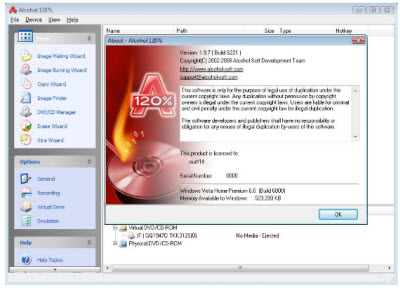
O Alcohol é um programa que pode emular e gravar CDs e DVDs. Isto significa que não somente você grava mídias, mas mantém cópias de segurança como imagens em seu computador. Esses backups podem ser executados diretamente do computador sem a necessidade de gravá-los novamente em um CD ou DVD.
Desta maneira você mantém suas mídias intactas, diminuindo o risco de perdê-las por riscos ou excesso de uso. Quem adquiriu aquele software caríssimo ou aquele precioso DVD pode usar uma cópia de direito e guardar o original.


Lançamento: 2010 (Versão)
Estilo: Gravador/Emulador
Desenvolvedor: Alcohol Software
Plataforma: XP,Vista,Win7
Empresa: Alcohol Software
Idioma: Português
Tamanho: 12 MB
Servidores: Megaupload

terça-feira, 7 de dezembro de 2010

FormatFactory 2.60


O Format Factory é um dos programas mais intuitivos para realizar a conversão de vídeos, músicas e imagens no computador. Sua melhor característica é a facilidade em usá-lo, até mesmo para quem nunca lidou com aplicativos do gênero.
A interface do programa é simples e bonita, com suas funções de conversão distribuídas nas categorias principais. Dentro de cada uma delas basta escolher o formato do arquivo final desejado, entre dezenas de opções disponíveis. Para facilitar ainda mais, o programa é em português, ponto positivo para quem não domina outros idiomas e quer um bom conversor de arquivos.


PRINCIPAIS FUNÇÕES

Vídeo
O primeiro grupo de conversão do aplicativo é destinado à conversão de vídeos, contando com suporte para diversos formatos muito utilizados pelos usuários. O mais interessante do Format Factory é que você não precisa se preocupar com o tipo arquivo de entrada, já que ele converte praticamente todos os formatos para o que você desejar.
Dessa forma, basta escolher o modelo do arquivo de saída, como WMV ou AVI, por exemplo, clicando na função destinada a cada um deles. Na próxima janela, insira os vídeos de sua preferência e selecione a qualidade desejada, como exemplificado na imagem abaixo:


Na parte de baixo da janela, você estipula uma pasta de sua preferência para os arquivos gerados – ao clicar no botão “Adicionar Pasta”–, ou ainda pode mantê-los nas pastas de origens dos vídeos, marcando a função corretamente na parte inferior esquerda da tela.
Ao selecionar um dos arquivos listados para a conversão, é possível acessar o botão “Opções”, que leva a uma janela de edição do arquivo. Ela permite inclusive que você recorte alguns trechos específicos, caso haja necessidade de retirar alguma introdução ou letreiros finais, por exemplo.
Finalmente, clique em OK para voltar à tela inicial do aplicativo. Repare que agora seu vídeo está listado na janela inicial do programa. Assim você estipula as conversões que gostaria de fazer antes de começar a tarefa, através do botão “Iniciar”.

Áudio
Todas as características descritas no tópico anterior se aplicam igualmente às funções de conversão de áudio do Format Factory. Você pode converter suas músicas e trilhas para os formatos MP3, WMA, AAC, OGG, WAV e diversos outros tipos muito conhecidos na internet.
Novamente, tudo o que se tem que fazer é escolher seus arquivos de áudio livremente, editar as faixas que achar necessário e estipular a qualidade da conversão. Nesse caso é preferível manter “Qualidade Alta”, que faz com que o arquivo original não perca suas características.


Imagem
Também em um sistema muito semelhante aos outros tipos de arquivo, é possível, em poucos minutos, converter suas imagens para os formatos mais conhecidos, como JPG, BMP e PNG.
A grande diferença na personalização dos arquivos de imagem é a possibilidade de estipular manualmente novos valores de tamanho e outros dados para o arquivo de saída. Para isso, clique em “Configurações de saída”, definindo novos valores para a figura e até mesmo girando sua estrutura.


Termine o processo
Depois que todas as suas conversões estiverem personalizadas e prontas para começar, volte à tela inicial do Format Factory, clicando em “Iniciar”. Em instantes, uma barra de progresso aparece no primeiro arquivo da lista, realizando as tarefas.
O mais interessante de tudo é que você pode deixar filmes inteiros convertendo e até ir dormir, sem problemas. É possível estipular o desligamento automático do computador após o término das conversões, clicando em “Após Conversão: Desligar computador”, opção localizada na parte inferior da janela principal do Format Factory.

Tamanho: 38,10 MB
Sistema: Windows XP/Vista/7/2003
Empresa: Formatoz

quinta-feira, 18 de novembro de 2010

DVDStyler 1.8.2 RC2


DVDStyler é um aplicativo para a criação de menus de DVDs, com imagens, legendas e diversas opções para melhorar a qualidade dos discos criados por você mesmo.
Normalmente você grava seus vídeos em um DVD e eles não ganham nenhum toque final especial, como um menu personalizado, e acabam ficando um tanto quanto insossos. Agora isso não vai mais acontecer.

Menus, botões...
No DVDStyler você poderá criar e inserir botões e menus para incrementar os seus DVDs. Tanto no caso dos menus quanto dos botões, será possível configurar o seu comportamento, modifica cor e ação a ser realizada. Para os botões existem inúmeras funções, como tocar todos os vídeos, ir para o próximo, acessar menu de legendas, de áudio, de ângulos e de capítulos.

Criando
Com o DVDStyler, você está a três passos de criar o seu DVD completo! A primeira tarefa será selecionar os vídeos que farão parte de sua mídia. Para fazer isso é bastante simples, apenas encontre-os na aba “Navegador de arquivo” e arraste tudo o que desejar para a parte de baixo do programa, aonde ficarão os menus e as miniaturas dos vídeos escolhidos.

Crie as telas iniciais dos seus DVDs!

O segundo passo será escolher os menus. Você poderá criar somente um, o principal, mas pode inserir menu de legendas, de capítulos e de ângulos disponíveis, por exemplo. Se optar por todos estes, ao todo serão quatro. Você tem diversas opções prontas no programa, mas pode alterá-las sem nenhum problema.
Para isso, basta dar um duplo clique sobre o menu desejado para que ele vá para a linha dos selecionados. Lá, dê novamente um duplo clique sobre sua miniatura para que seja aberta a tela de configuração. Nesta janela é possível selecionar uma nova imagem para substituir a atual, mudar cores e muito mais.
Terminada as configurações dos seus menus, é hora de escolher os botões. Serão através deles que você irá navegar em seu DVD para selecionar o que assistir e tudo mais. Na terceira guia do programa você encontrará diversas opções de botões. Apesar da diversidade, você não poderá inserir botões criados por você. De qualquer maneira, é possível editar a parte escrita dos botões, selecionar a cor e o modelo da fonte, cor da sombra e outras opções.

Gravação
O DVDStyler não somente é responsável pelo retoques visuais de seus menus. Ele também é um software para a gravação de DVDs! Finalizadas todas as suas escolhas e definições, está na hora de gravar tudo em uma mídia. Utilize o botão cujo ícone é um CD/DVD em chamas, presente na barra de ferramentas, para dar início a este processo. É possível também gerar uma imagem ISO com o conteúdo e também formatar um DVD-RW antes de começar a gravação.

Tamanho: 8,30 MB
Sistema: Windows XP/Vista/7/2000/2003
Empresa: Alex Thuering

quarta-feira, 10 de novembro de 2010

MAGIX Movie Edit Pro 17 Plus HD DLV 10.0.0.33


MAGIX%2BMovie%2BEdit%2BPro%2B17%2BPlus%2BHD%2BDLV%2B10.0.0.33 MAGIX Movie Edit Pro 17 Plus HD DLV 10.0.0.33

MAGIX Movie Edit Pro 17 Plus HD é um programa do mundo primeira edição de vídeo 3D. Edite seus vídeos, como de costume em 2D, criar filmes em 3D de tirar o fôlego que cativam o público, e experimentar a dimensão 4 da edição de vídeo: velocidade! Com os mais rápidos MAGIX Movie Edit Pro de todos os tempos, você vai obter resultados perfeitos em um flash. Só MAGIX Movie Edit Pro 17 Plus oferece uma combinação única de poderosas ferramentas de edição, efeitos de modelos profissionais, dublagem de áudio extensa e opções de personalização individual.

Mais de 50 novas funcionalidades:

- Melhor desempenho durante a edição de vídeo
- Mais rápido tempo de carregamento para projetos de vídeo
- Envie vídeos diretamente para o Facebook
- Assistente de importação AVCHD com função de visualização
- Interface de usuário redesenhada em design moderno
- Assistente de exportação redesenhado com a seleção clara
- Monitor de vídeo e zoom tracker fora da janela do monitor
- Máscaras de efeitos: efeitos de vídeo em Aplicar para áreas selecionadas
- O uso de memória otimizados em sistemas de 64 bits

Estilo: Software – Editor Profissional de Video
Tamanho: 268.5 mb
Sistema: Windows XP/Vista/7
Formato: Rar
Idioma: Inglês

sábado, 6 de novembro de 2010

Cinema 4D R11 + Keygen


O Cinema 4D é um programa em que você pode construir cenários em três dimensões, para depois criar verdadeiros filmes de animação digital. O programa tem uma semelhança extremamente grande com programas no estilo do 3D Studio Max e do Maya, por exemplo, por ter ferramentas de modelagem em três dimensões, com opções para criação de objetos altamente personalizáveis, incluindo suas texturas, formas etc.
O Cinema 4D, à primeira vista, pode parecer muito complicado e, na verdade, ele é. Você precisa ter no mínimo um pouco de conhecimento em modelagem 3D (ou muita paciência) para conseguir usá-lo. A divisão do programa é feita da seguinte forma: no lado esquerdo você encontrará algumas ferramentas para manipular os objetos; já no menu superior, alguns itens padrão de programas 3D estão presentes, como a função de mover e rotacionar, além de opções para inserir formas.
No lado direito, basicamente, ficam as propriedades do que está selecionado e dos objetos que está presente em sua tela; por último, você verá que na região da parte de baixo do programa, há algumas opções para texturas. Uma dica para facilitar o uso da câmera é clicar com o botão do meio de seu mouse. Ao fazer isso, você verá que a tela de visualização se dividirá em quatro – visão de perspectiva, topo, direita e frontal. Para movimentar-se na visão padrão, a de perspectiva, você pode segurar a tecla Alt e clicar com algum dos botões do mouse, como o direito, o do meio e até o esquerdo e o direito juntos.
Junto com o Cinema 4D também vêm alguns exemplos de animações ou modelagens que foram criadas no programa, além de objetos prontos para você só adicionar em seu projeto.

Estilo: Programas de Video
Tamanho: 129 MB
Formato: Rar
Idioma: Multilanguage
Hospedagem: RapidShare / Megaupload

quinta-feira, 21 de outubro de 2010

ClipGrab3.0.7.2


ClipGrab é um gerenciador de downloads capaz de baixar e converter vídeos de diferentes sites, como o Youtube. Seu sistema permite capturar links de vídeos streaming no formato FLV e transformá-los em formatos mais populares.
O programa é capaz de identificar e baixar os vídeos de diferentes sites de streaming: YouTube, Clipfish, Collegehumor, Dailymotion, MyVideo, MySpass, Sevenload, Tudou e Vimeo. Isso possibilita mais variedade de conteúdo multimídia para o usuário.

Para baixar um vídeo, o usuário só precisa copiar o link de um dos sites suportados pelo programa. Assim, basta clicar na mensagem que aparecer na área de notificação do Windows para enviar o link para o programa. Em seguida, escolha o formato e a qualidade do vídeo.
ClipGrab é capaz de converter para os formatos MPEG4 (vídeo), WMV (vídeo), OGG Theora (vídeo), MP3 (áudio) e OGG Vorbis (áudio). Ao terminar o download do vídeo, o programa faz a conversão automaticamente.

Baixe diversos vídeos ao mesmo tempo. 

Tamanho: 8,03 MB
Sistema: Windows XP/Vista/7
Empresa: ClipGrab

Video Wallpaper 1.0


Se você deseja colocar alguns trechos de seus vídeos favoritos no plano de fundo da Área de trabalho, mas não tem ideia de como pode realizar o processo, pode ser que o Video Wallpaper seja a opção certa para você, isso porque ele promete realizar exatamente esta tarefa: colocar pedaços de filmes como papel de parede.
Para isso, baixe e instale o software, ordenando sua execução logo em seguida. Na interface do programa, clique sobre o botão “Set” para escolher um filme qualquer que esteja armazenado em eu computador. Quando ele for carregado, a tela irá ficar preta e então começará a ser reproduzido.

Interface do programa

No momento em que o trecho desejado chegar, você deve pressionar a tecla Windows do seu teclado para capturar a imagem. Ela será instalada automaticamente como papel de parede do computador. Para modificar futuramente, clique sobre o ícone que está na systray (Bandeja de sistema) e quando a interface do Video Wallpaper for aberta, clique em “Reset”.
Quando o usuário clica em “Reset”, o papel de parede será reiniciado para um modelo padrão do software, representado por uma tela preta com os endereços do site do desenvolvedor. Para colocar um novo vídeo na Área de trabalho, repita o processo realizado no primeiro momento.

Tamanho: 569 KB
Sistema: Windows Vista
Empresa: VivSoft

Griffith 0.12


Griffith é um aplicativo gratuito e em português para o gerenciamento de um catálogo de filmes. Com ele é possível cadastrar e gerenciar de modo prático e rápido todos os títulos que você possui em casa ou mesmo em uma locadora.
Que amante do cinema não gosta de ter filmes em casa? Seja em DVD, Blu-ray ou até mesmo em VHS, muitos possuem uma verdadeira locadora particular repleta de títulos. Para estes o Griffith traz uma solução simples e bastante eficiente para organizar a coleção e mantê-la sobre controle.

Cadastrar filmes é muito simples
Quem vai adicionar um novo título à coleção conta com um sistema bastante eficiente. O Griffith importa as informações sobre os filmes diretamente do banco de dados de sites especializados em cinema. Basta que você digite o título da película, em português ou no idioma original e iniciar a busca.

Catalogue seus filmes

Se você não mudar o mecanismo de busca, os dados serão extraídos do IMDb (Internet Movie Database ou Base de Dados de Filmes na Internet, em tradução literal), um dos sites mais bem conceituados do gênero. Contudo, você conta com dezenas de opções como o brasileiro e-Pipoca e a loja Amazon.
Os resultados adicionam não somente o nome e o cartaz do filme, mas também toda sua ficha técnica contendo os principais nomes da produção, elenco, gênero, estúdio, classificação, sinopse e muito mais.

Controle empréstimos e devoluções
Quando se tem uma coleção com um razoável número de volumes, é normal que você se perca um pouco ao tentar lembrar para quem e quando foram emprestados alguns títulos. Para isso o Griffith conta com um sistema específico para isto, no qual você cadastra as pessoas para as quais empresta e, desta forma, tem maior controle sobre os filmes.

Encontre um título
Se você tem muitos filmes catalogados no Griffith, encontrar um item procurando de um por um pode ser um tanto complicado. Para isto o programa com um sistema de busca inteligente e basta você digitar uma única letra que a lista completa já passa a ser filtrada, facilitando ainda mais este processo.

Sugestão de filme
Para os momentos em que você quer ver um filme e deseja uma sugestão, o Griffith pode fazer isso. Em Ferramentas > Sugerir um filme não assistido o programa funciona como uma espécie de roleta-russa e exibe na tela um título aleatório que ainda não foi marcado como assistido. Simples e rápido.

Bancos de dados

Bancos de dados
O Griffith permite a criação de vários bancos de dados diferentes, algo que pode ser útil para quem deseja criar listas separadas por gêneros de filmes, por exemplo. Assim você tem a opção de ter quantas listas quiser, criando inclusive backups de cada uma delas. Um modo organizado e seguro para catalogar seus filmes.

Referência
O nome deste programa é uma homenagem ao cineasta norte-americano David Wark Griffith, mais conhecido como D.W. Griffith, um dos mais impactantes diretores da era dos filmes mudos. "The Birth of a Nation" (O Nascimento de uma Nação), de 1915, é uma de suas obras mais conhecidas.

Tamanho: 13,00 MB
Sistema: Windows XP/Vista/7/98/2000
Empresa: Vasco Nunes

Wondershare DVD Slideshow Builder Free 6.0.2


Tirar fotos da reunião da turma é sempre uma diversão à parte, possibilitando que você tenha horas de histórias para contar. Entretanto, só mostrar as fotos não traz a mesma emoção do que uma apresentação bem feita e recheada de opções e comentários.
O Wondershare DVD Slideshow Builder permite que você crie apresentações com aquelas imagens de que mais gosta, para mostrar a outros os momentos importantes da sua vida, com uma interface recheada de opções para deixar seus slides profissionais e bem feitos.

Hora de criar!
Para criar qualquer apresentação, o programa dá a você apenas três simples passos de execução. No primeiro, selecione as imagens que pretende utilizar (escolhendo arquivos do computador ou exportando diretamente da máquina fotográfica).

Crie as melhores apresentações

Ali, você pode organizar as fotos da maneira que quiser, arrastando cada uma delas para deixar tudo na melhor ordem possível. Neste passo você também pode fazer pequenas edições sem a ajuda de outros programas, trabalhando com contraste, brilho e muito mais. Ele permite imagens nos formatos GIF, BMP, JPEG, JPG, PNG, TIF eTIFF, ou seja, os mais consagrados, facilitando sua vida.
A seguir, mude para a aba “Personalize”, na parte superior do programa. É ali que você vai escolher molduras e efeitos, estilizando as imagens da forma que desejar. Opte por categorias definidas para criações mais específicas ou faça tudo “no braço”, aplicando você mesmo imagens do clipart e efeitos de neve, por exemplo.

Efeito de neve na apresentação

Outra característica interessante e extremamente útil do Wondershare DVD Slideshow Builder Free é a possibilidade não apenas de inserir músicas da sua biblioteca, mas também fazer gravações de voz e inseri-las na apresentação. Se você não quer falar, também não tem problema! O programa permite que você coloque legendas nas imagens, complementando cada fotografia com seus comentários.

Mande gravar
O terceiro e último passo é gravar seu DVD (em formato Standard DVD – D5 ou D9), distribuindo para outros ou guardando aquela apresentação para momentos importantes. Clique na aba “Create” e escolha entre gravar na mídia, salvar no computador e até mesmo mandar para o celular.
Para salvar no computador, você pode escolher a melhor opção de formato, seja MP4, AVI, WMV, 3GP, MPEG, Flash Video (FLV, F4V, SWF), MKV, ASF, MOV, M4V e DV. Basta selecionar o melhor e mandar o programa salvar.

Crie e salve os slides

Caso você prefira mandar o arquivo para o celular, o programa traz várias opções de marcas e plataformas, adaptando automaticamente a apresentação para rodar da melhor forma possível no sistema.

Limitações da versão gratuita
Apesar de ser gratuito, o Wondershare DVD Slideshow Builder Free é um programa que traz limitações. Não é possível, por exemplo, mandar suas criações para o dispositivos Apple ou mesmo guardar no computador com alta definição.
Além disso, opções de efeitos, molduras e estilos também são limitados, apesar de parecer que qualquer efeito está disponível. Basta clicar em qualquer opção e, caso esteja bloqueada, um aviso será mostrado na tela.
Mesmo assim, certamente suas apresentações vão ficar ainda melhores, prontas para serem mostradas para família, amigos e colegas sem nenhum problema de compatibilidade ou amadorismo. Aproveite e mande as fotos que você prometeu para sua tia-avó faz tempo, daquele aniversário de anos atrás.

Tamanho: 42,80 MB
Sistema: Windows XP/Vista/7
Empresa: Wondershare

quarta-feira, 13 de outubro de 2010

YouTube Movie Maker 2.20


YouTube Movie Maker é um editor de vídeo preparado especialmente para enviar filmes para o maior portal de vídeos da web. Com ele você tem uma ferramenta com recursos limitados, porém eficientes para a edição de vídeos.
O programa suporta vídeo, áudio e imagens em vários formatos, possui dezenas de efeitos de transição diferentes, permite a inserção de elementos fixos em qualquer parte da tela e pode exportar o vídeo para um arquivo no seu computador ou então enviá-lo para sua conta do YouTube.

Criando um vídeo
Primeiramente é preciso importar conteúdo existente no computador para fazer o vídeo. O YouTube Movie Maker possui uma barra central na qual exibe o conteúdo de vídeo e áudio que será usado para a criação dos filmes, e basta que você clique sobre o botão com sinal de positivo (“+”) para importar tudo o que precisar.

YouTube Movie Maker

O YouTube Movie Maker funciona basicamente como qualquer outro editor de vídeo. Para criar um filme é preciso arrastar os elementos para a linha do tempo localizada na base da janela. Envie os arquivos para lá, aumente ou diminua o tempo de exibição de cada um, e assim vá criando a sua obra de arte.
Vale ressaltar aqui que o YouTube Movie Maker possui em sua linha do tempo um campo chamado de “Overlay”. Nele são inseridos os elementos gráficos que devem ser exibido sobre o vídeo, ou seja, se você quiser inserir uma marca-d’água, este é o espaço. Você pode manipular completamente o elemento, selecionando o tamanho e o local exato onde será exibido no vídeo.

Efeitos de transição
Para incrementar o seu vídeo você pode inserir efeitos de transição entre as cenas. O YouTube Movie Maker possui uma guia específica sobre isto na barra central do programa. Clique sobre o terceiro botão debaixo para cima e tenha acesso aos mais de 250 efeitos disponíveis. Para inseri-los basta arrastar os escolhidos para a linha do tempo.

Publicando 

Publicando
Ao finalizar um filme você tem duas opções: exportá-lo para o computador em um arquivo de vídeo no formato MP4 (opção “Publish To Local”) ou então publicá-lo no YouTube (opção “Publish To YouTube”).
Selecionando a primeira opção, basta escolher o local do sistema para destino do novo arquivo. Se optar pela segunda, será preciso inserir uma breve descrição do vídeo, palavras-chave e título.
Para concluir o processo será preciso informar nome de usuário e senha do YouTube, a fim de fazer o login e enviar o vídeo para sua conta.

Envie vídeos para o YouTube
Além de enviar os vídeos que você criou, o YouTube Movie Maker possui a opção “Upload vídeo” para o envio de quaisquer outros vídeos para o portal. Basta que você selecione este recurso e arraste e solte os vídeos que devem ser transferidos para o site em um campo reservado para esta função.

Formatos suportados
Vídeo: AVI, OGG, OGM, WMV, ASF, DIC, MPG, MPEG, QT, MOV, M1V, M2V, MTS, M2TS, MP4, 3GP, 3G2, FLV, RV, RM, RMVB, MKV, PMP, NUT, DMS, ROQ, DIVX, F4V, M4V, VOB, DAT.
Áudio: WAV, OGG, WMA, MPA, MP2, MO3, M4A, AU, AIF, AIFF, SND, AAC, AMR.
Imagem: BMP, JPG, JPEG, PNG, TIFF.

Limitações
Esta é uma versão gratuita do YouTube Movie Maker. Ela não possui limite quanto a tempo de uso, porém alguns recursos aqui não estão presentes. Você só pode editar vídeos de no máximo cinco minutos de duração e não é possível usar resoluções maiores do que 480p.

Tamanho: 30,37 MB
Sistema: Windows XP/Vista/7
Empresa: RealZeal Soft Inc.

terça-feira, 14 de setembro de 2010

Cute Screen Recorder 1.301


Capture vídeos a partir da captura da tela

Cute Screen Recorder é um aplicativo para criação de vídeos por meio da captura de tela. Com ele, você pode capturar vídeos de toda a janela ou apenas de regiões específicas.
O programa permite a configuração de várias opções para que o vídeo seja criado com determinados codecs e no formato desejado pelo usuário. É possível criar vídeos nos formatos MP4, SWF, FLV e WMV.

Capture a tela em forma de vídeo
Antes de iniciar a captura, é preciso configurar o programa. No Cute Screen Recorder você tem as opções de capturar a tela toda (“Full screen”), uma área qualquer personalizada (“Customize”) ou então o centro da tela (“Center”). Esses comandos, aliados a outras funções de seleção do aplicativo, permitem controle completo de onde se quer capturar a tela.
O usuário pode definir o tamanho e o posicionamento do quadro de captura por meio da opção “Select Region” (Selecionar região) ou então definindo manualmente os valores de posicionamento – “Left” (Esquerdo) e “Top” (Topo) – e tamanho – “Width” (Largura) e “Height” (Altura).
Além disso, outras configurações como formato do vídeo final, taxa de bits e de frames do filme devem ser definidas. As opções de captura de áudio também precisam ser configuradas, com a seleção do canal (estéreo ou mono) e frequência. Vale lembrar que a captura do áudio é opcional e pode ser desativada caso não seja necessária.

Faltam atalhos
Diferente do que acontece com outros programas de captura de tela (tanto em formato de vídeo quando de imagem), o Cute Screen Recorder não possui atalhos para iniciar, pausar e interromper a captura do vídeo. Algo que pode parecer simples acaba sendo crucial para tornar mais prática e profissional a captura.

Tamanho: 4,03 MB
Sistema: Windows XP/Vista
Empresa: VideoTool.net

Proxima  → Página inicial